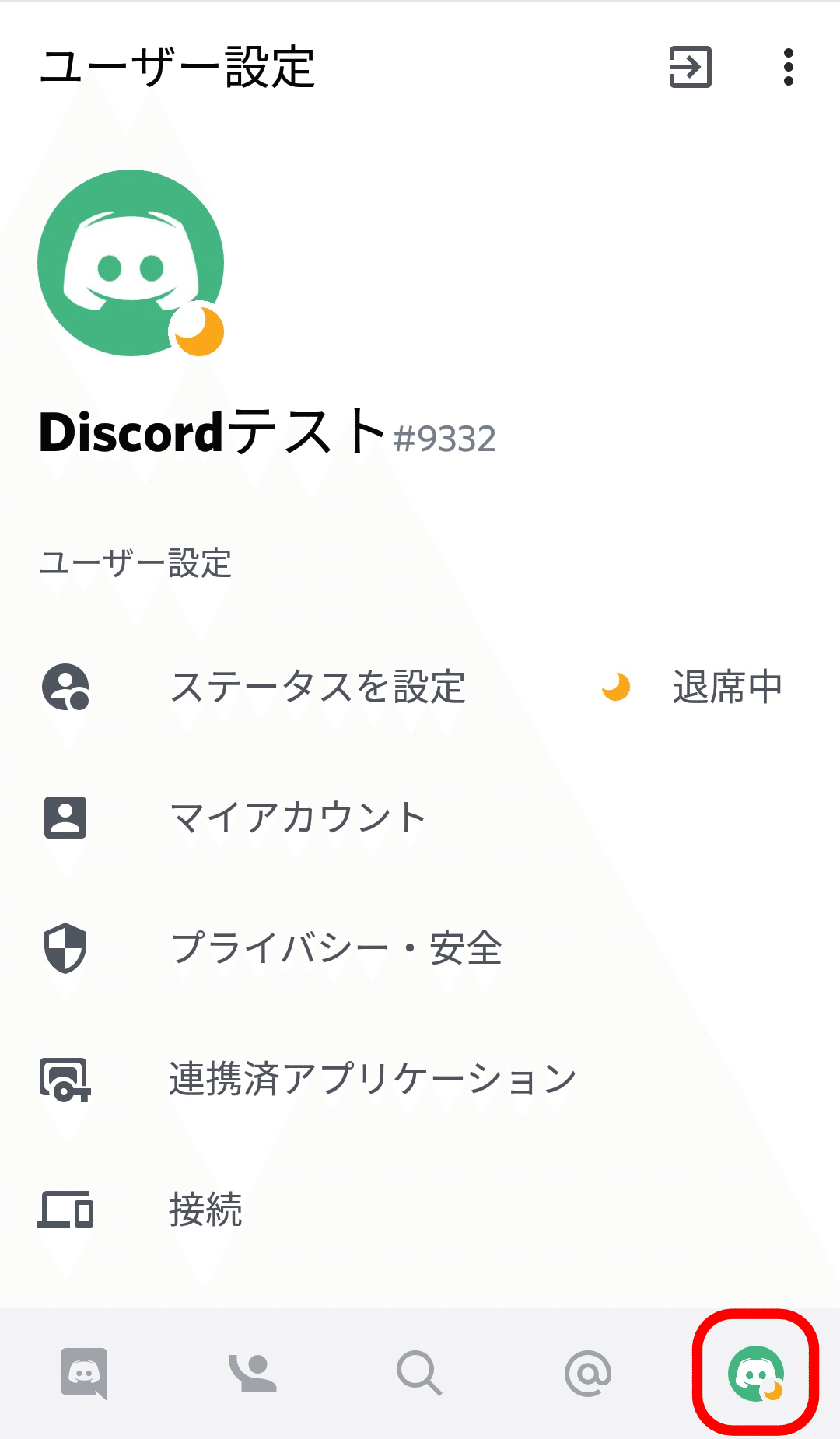
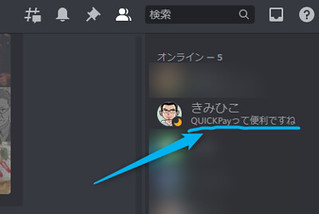
2 Discord (ディスコード)における月マークとその他ステータス 21 退席中(月マーク)の仕組み;
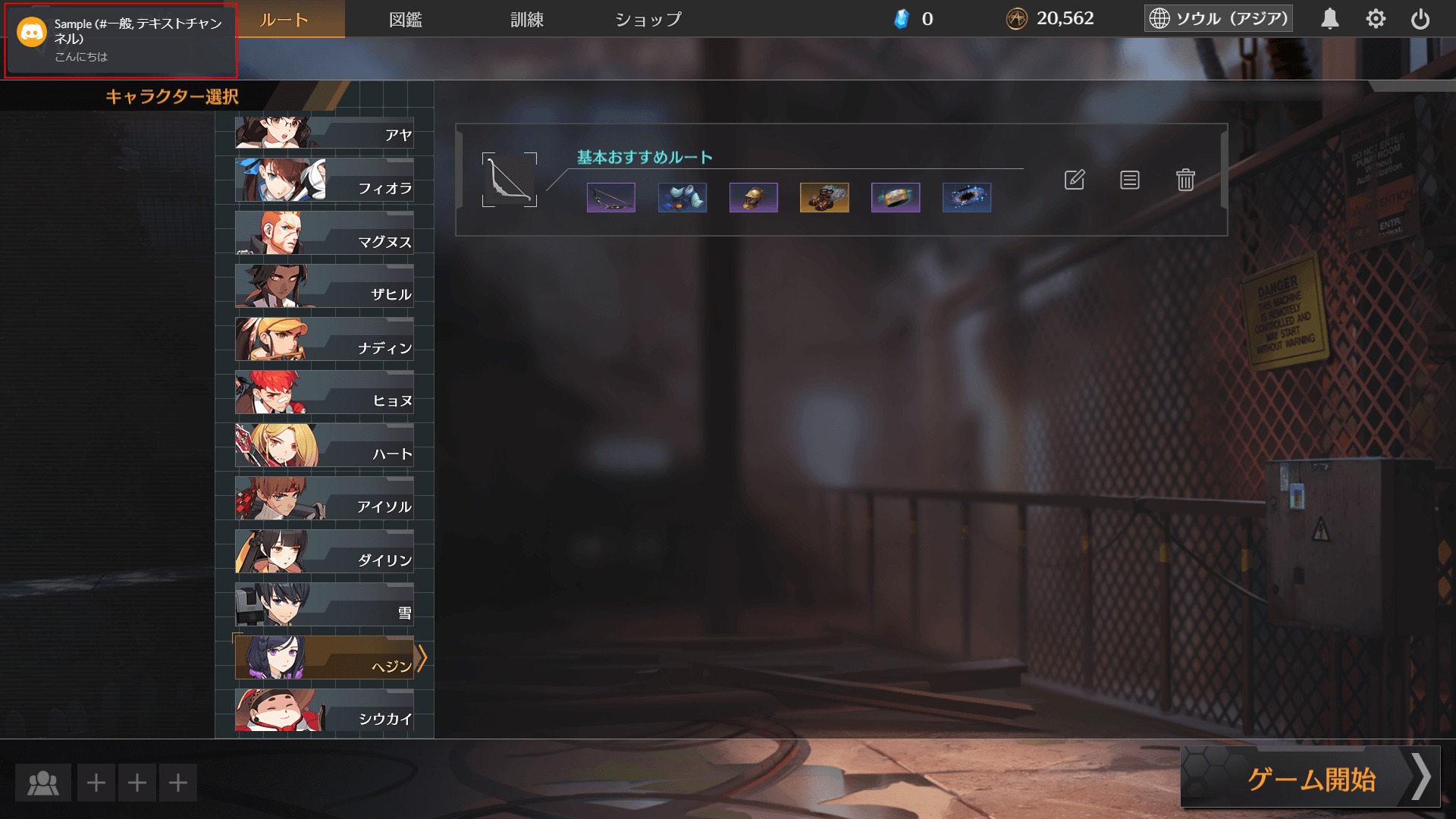
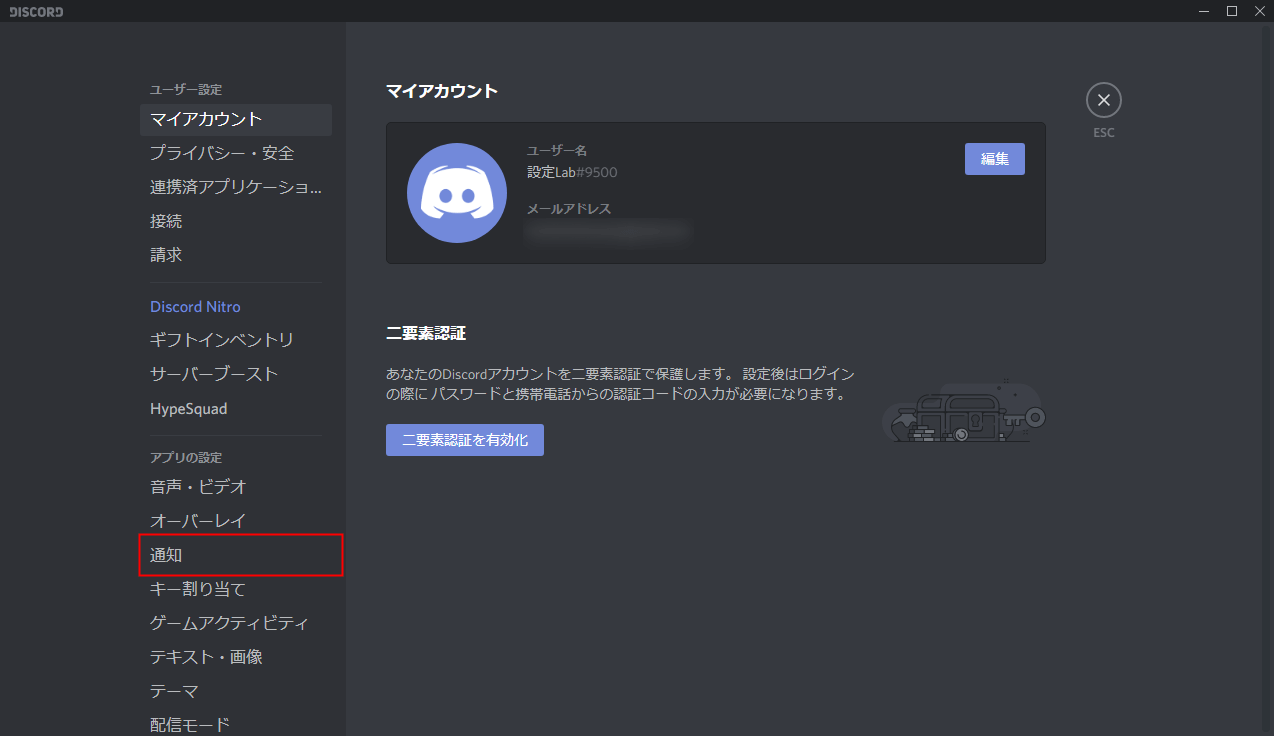
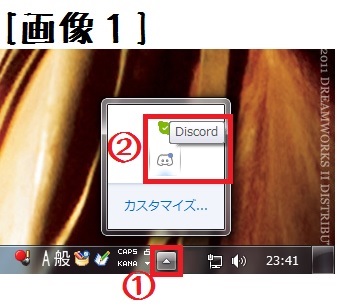
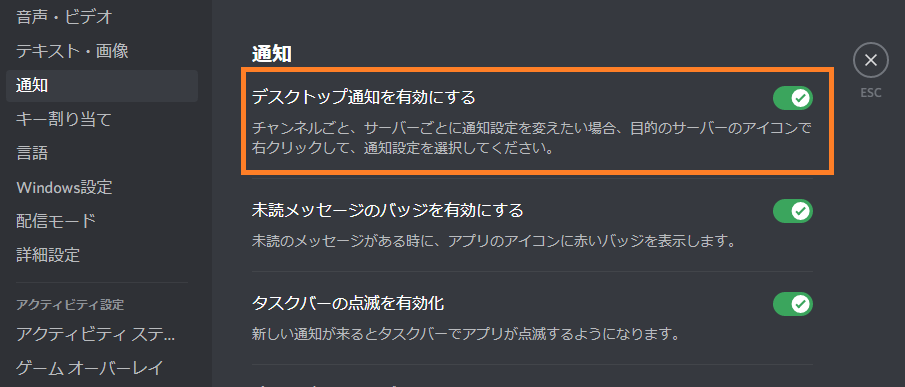
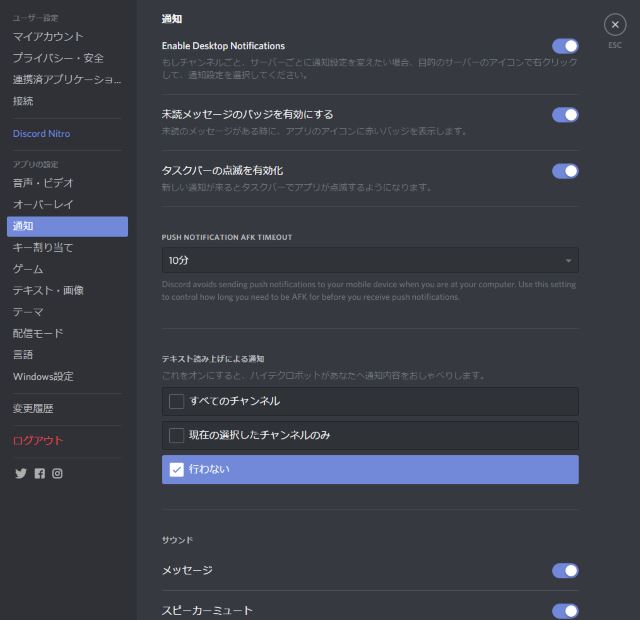
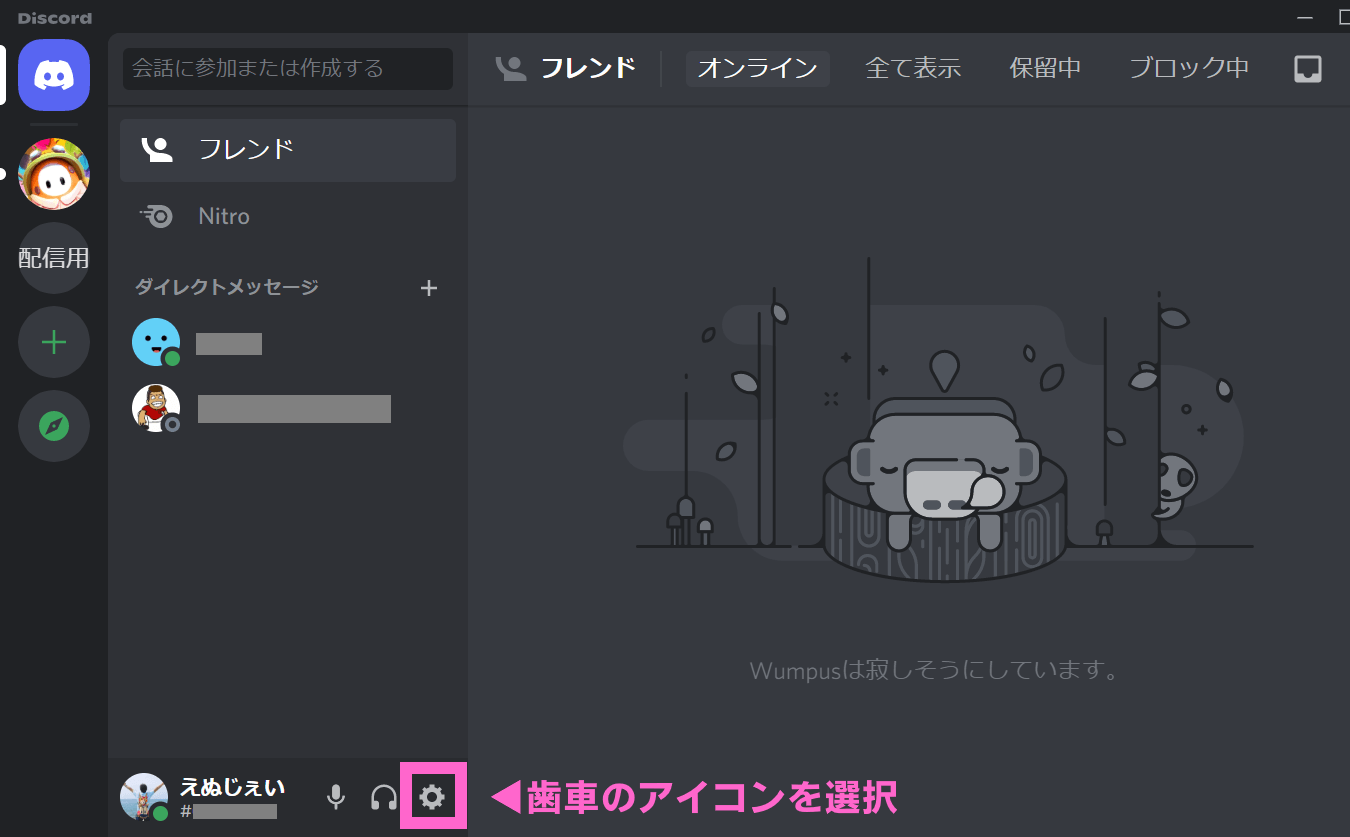
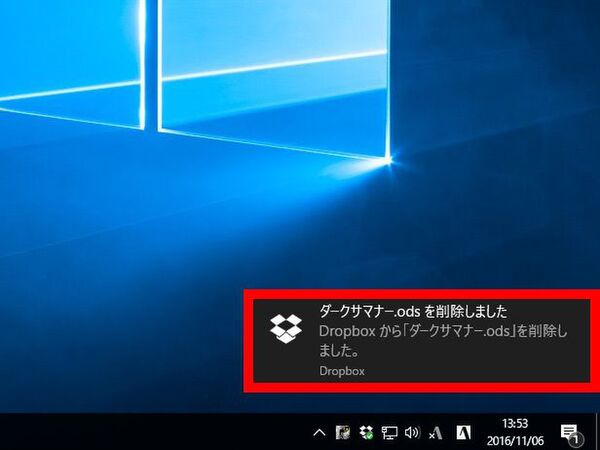
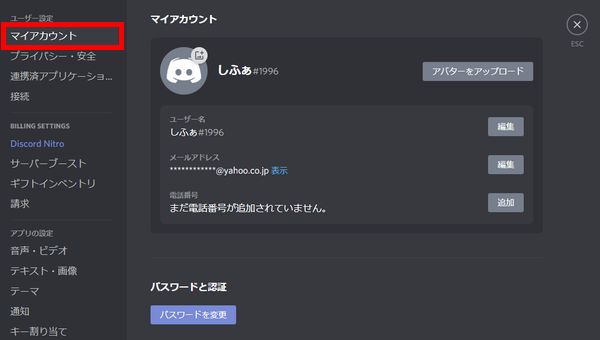
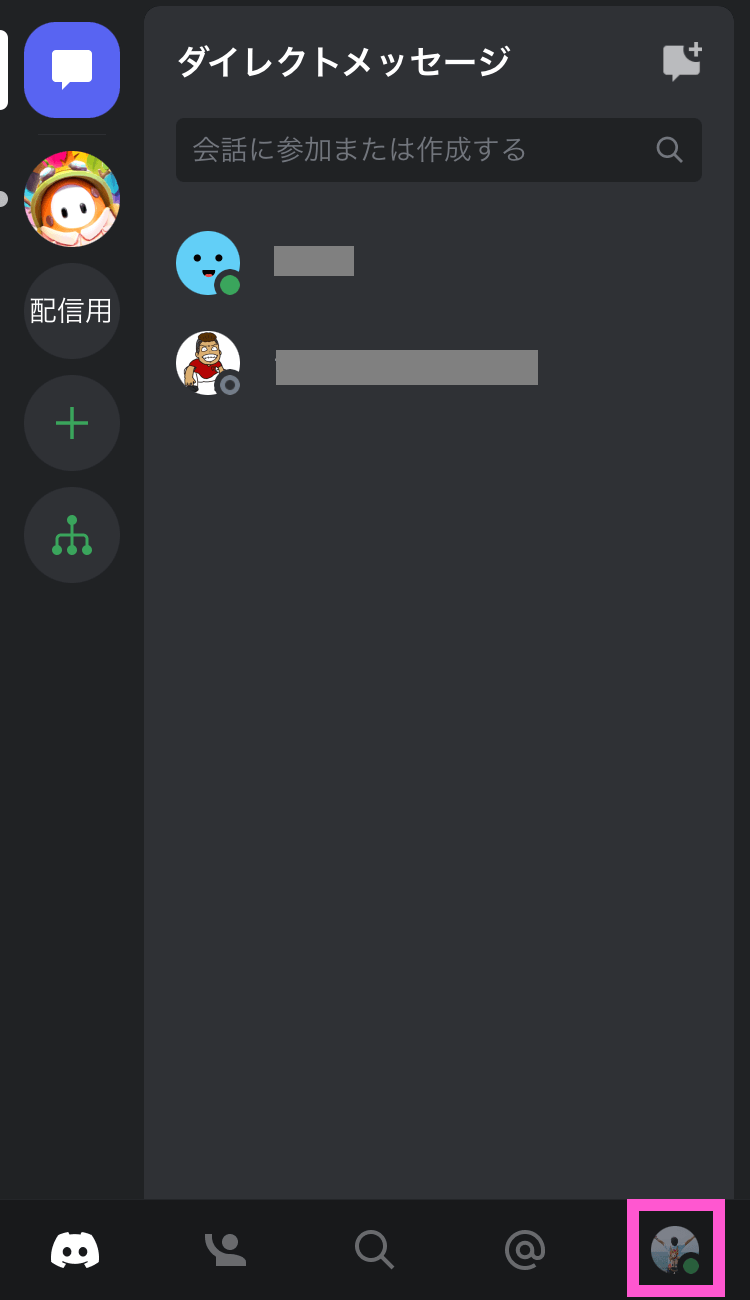
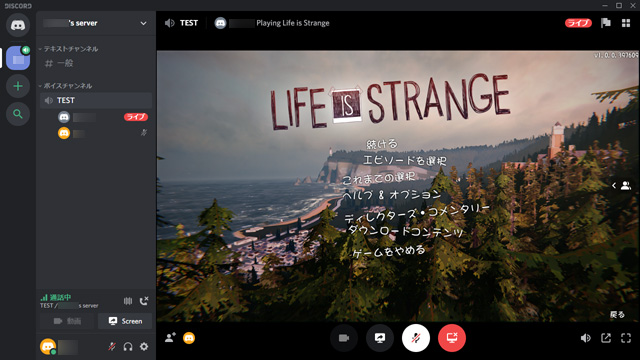
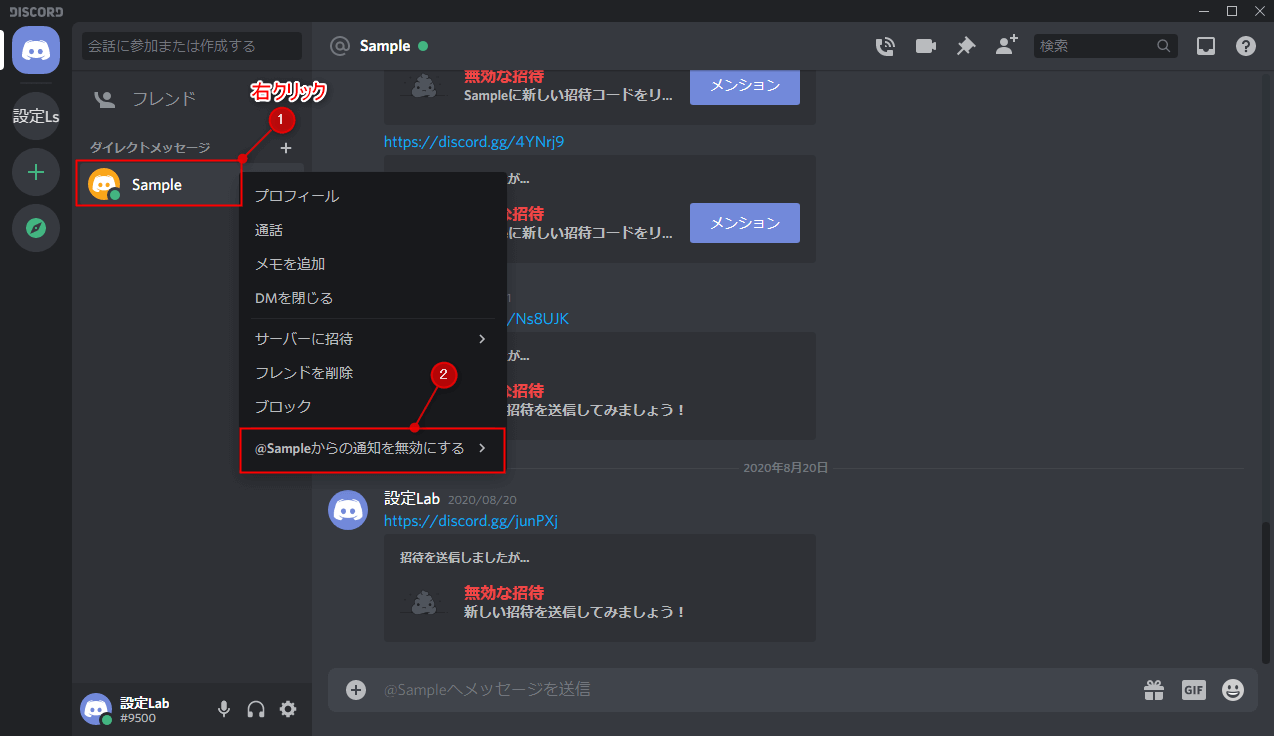
ディスコード アイコン 右下- PC Discordのウィンドウ下部のユーザー名の右側に表示されている歯車のアイコンをクリックしましょう。 設定画面が表示されます。 左側メニュー「アプリの設定」項目の「通知 1表示・非表示の設定 早速右下に出る通知バナーの表示・非表示の設定をしていきましょう。 まずはデスクトップ左下にあるWindowsボタンを右クリックします。 メニューが出て
ディスコード アイコン 右下のギャラリー
各画像をクリックすると、ダウンロードまたは拡大表示できます
 | ||
 |  |  |
 |  |  |
 |  | |
「ディスコード アイコン 右下」の画像ギャラリー、詳細は各画像をクリックしてください。
 |  |  |
 |  | |
 |  | |
 |  |  |
「ディスコード アイコン 右下」の画像ギャラリー、詳細は各画像をクリックしてください。
 | 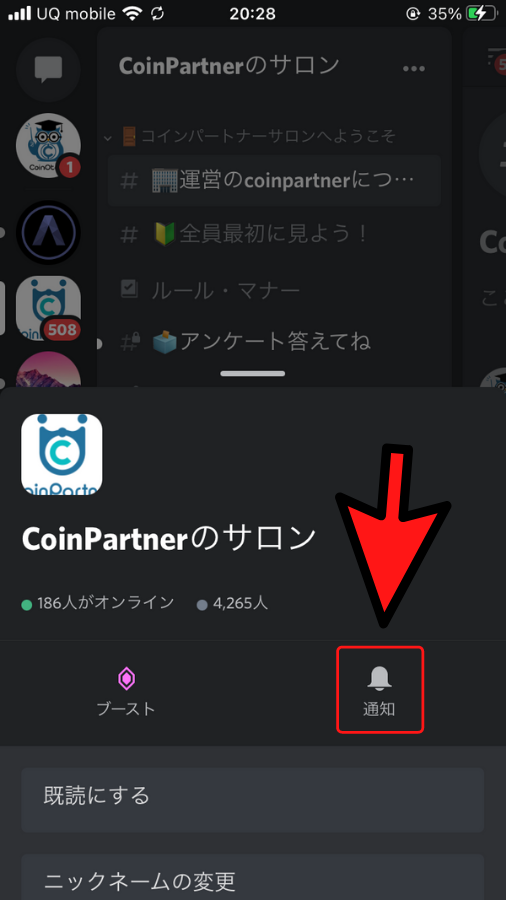 |  |
 | 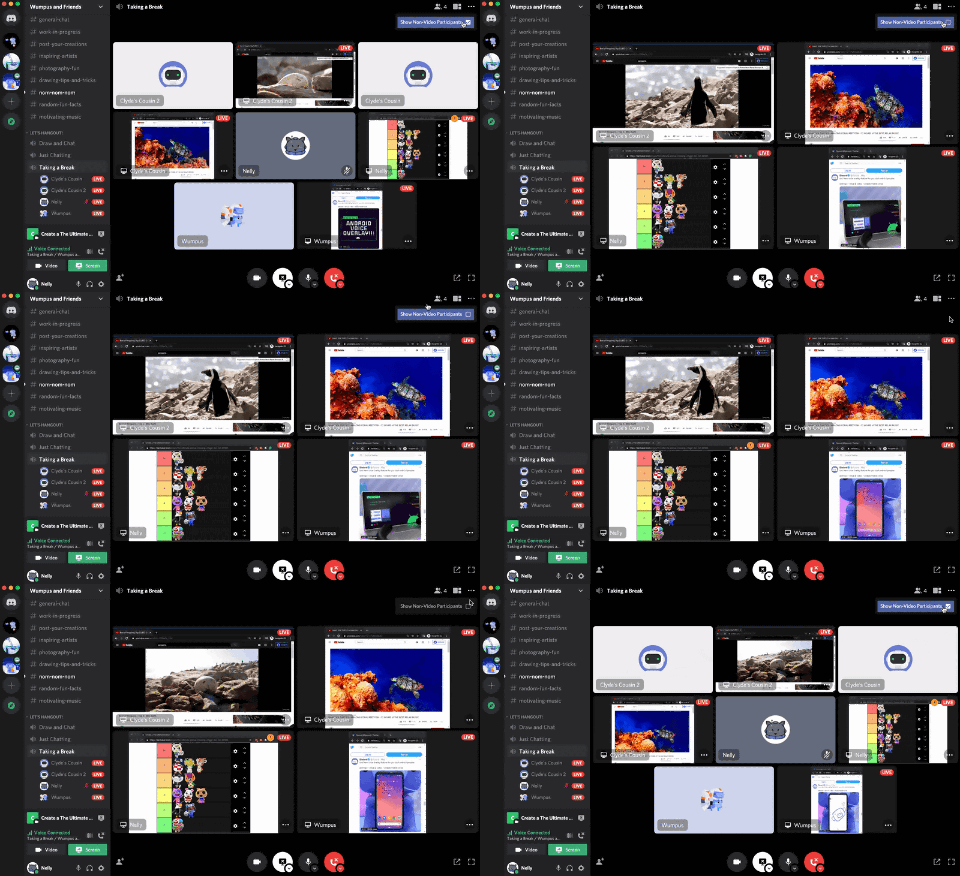 |  |
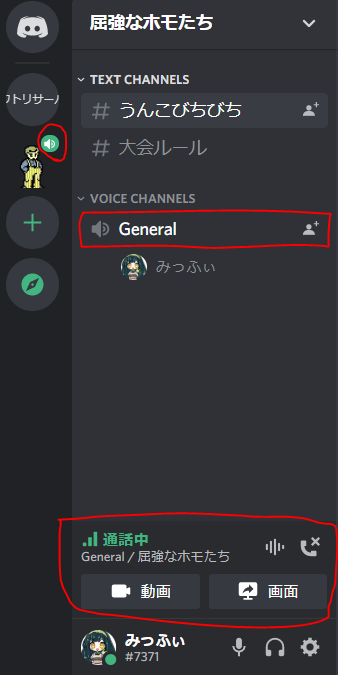 |  | 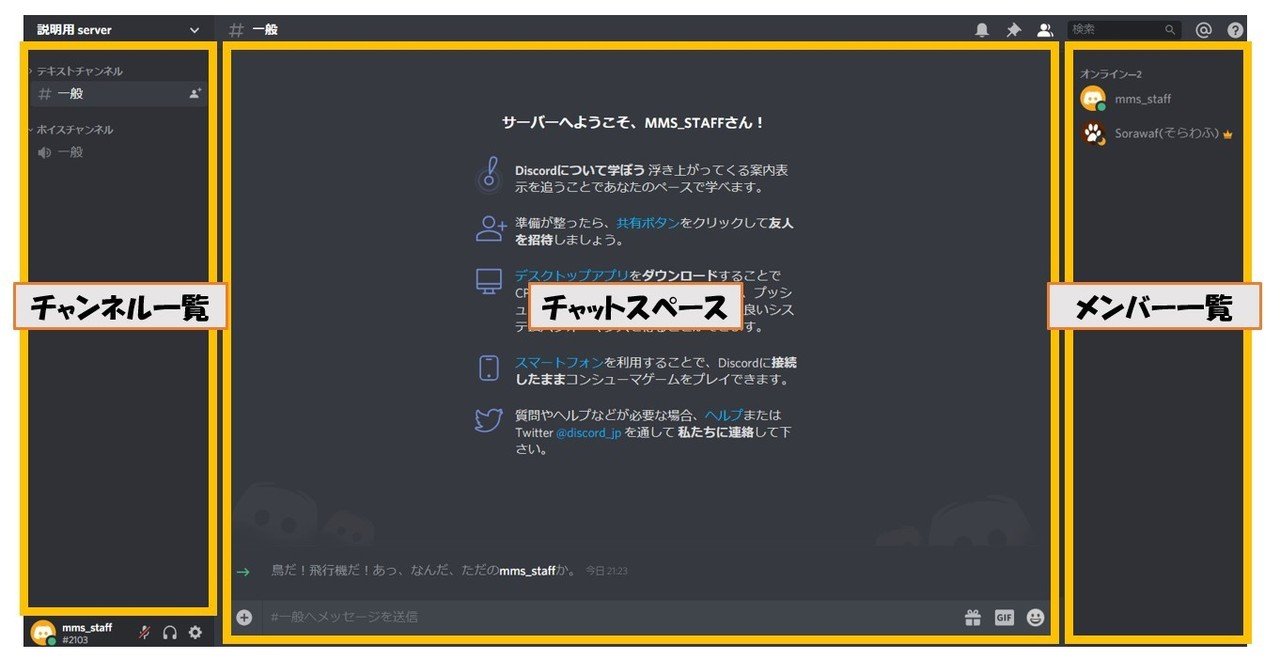 |
 |  |  |
「ディスコード アイコン 右下」の画像ギャラリー、詳細は各画像をクリックしてください。
 |  | |
 |  | |
 |  |  |
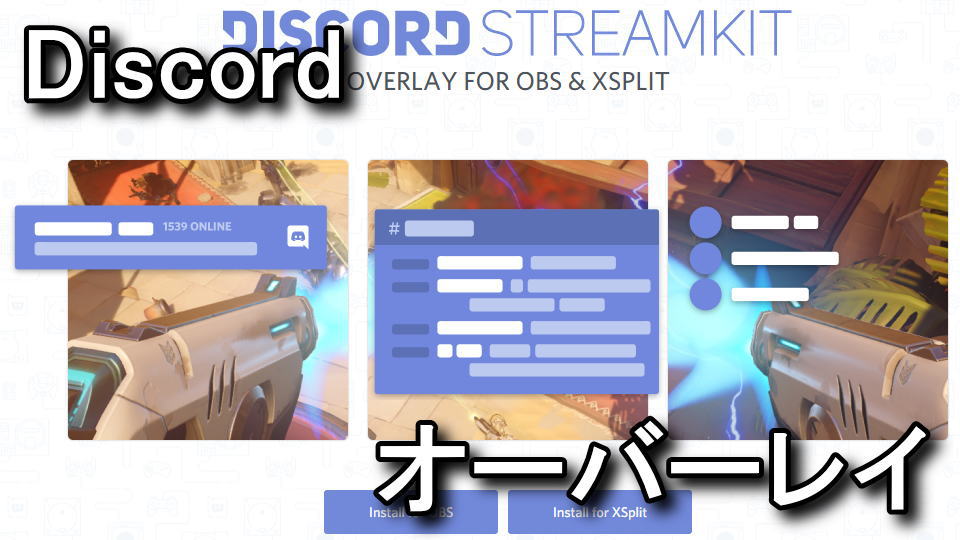 | 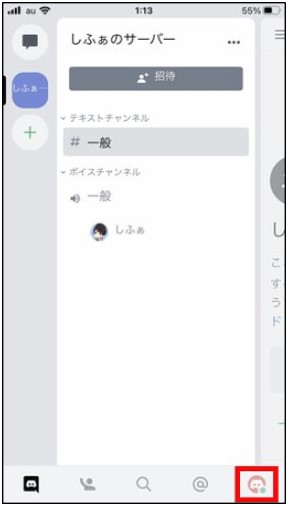 | |
「ディスコード アイコン 右下」の画像ギャラリー、詳細は各画像をクリックしてください。
 | 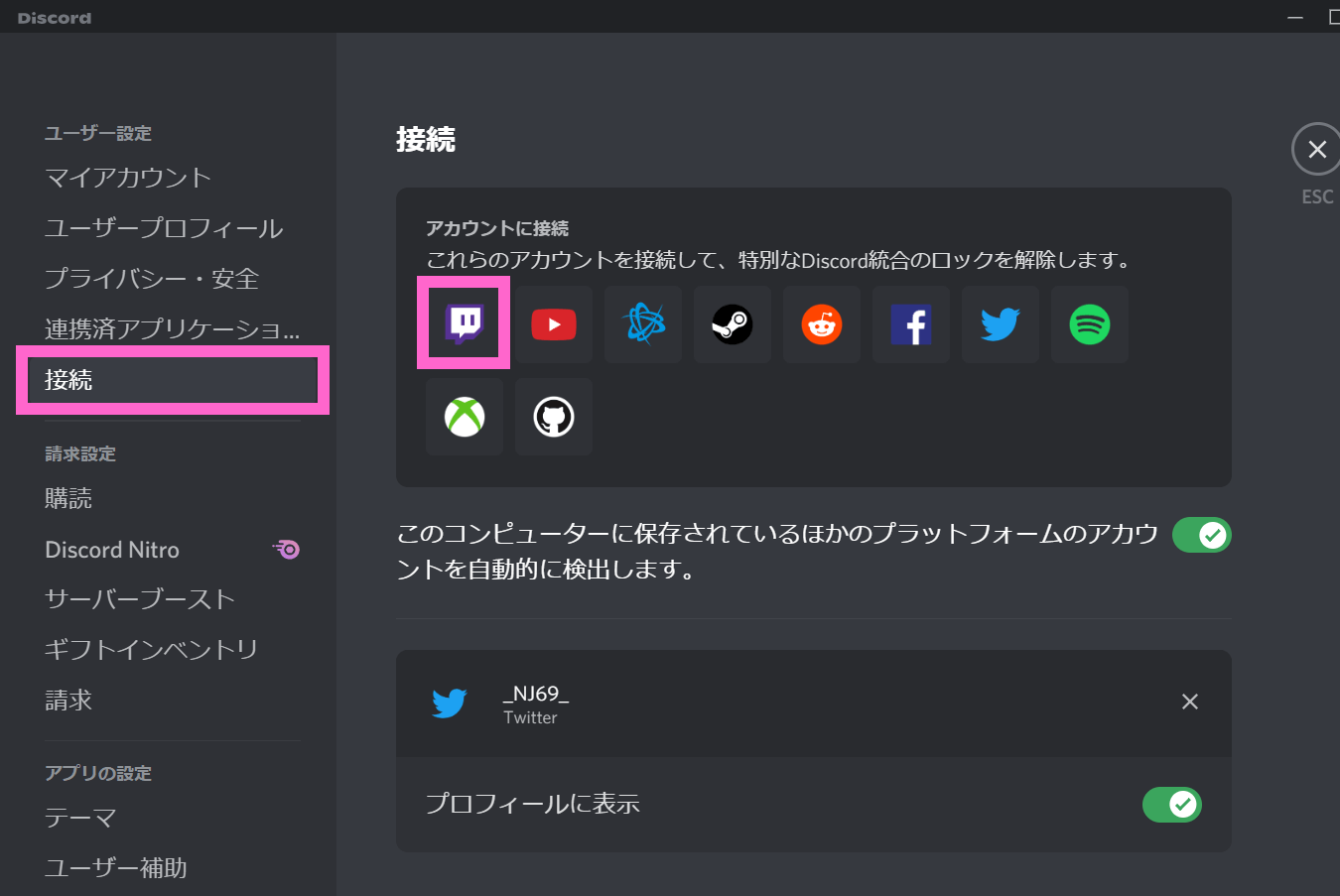 | |
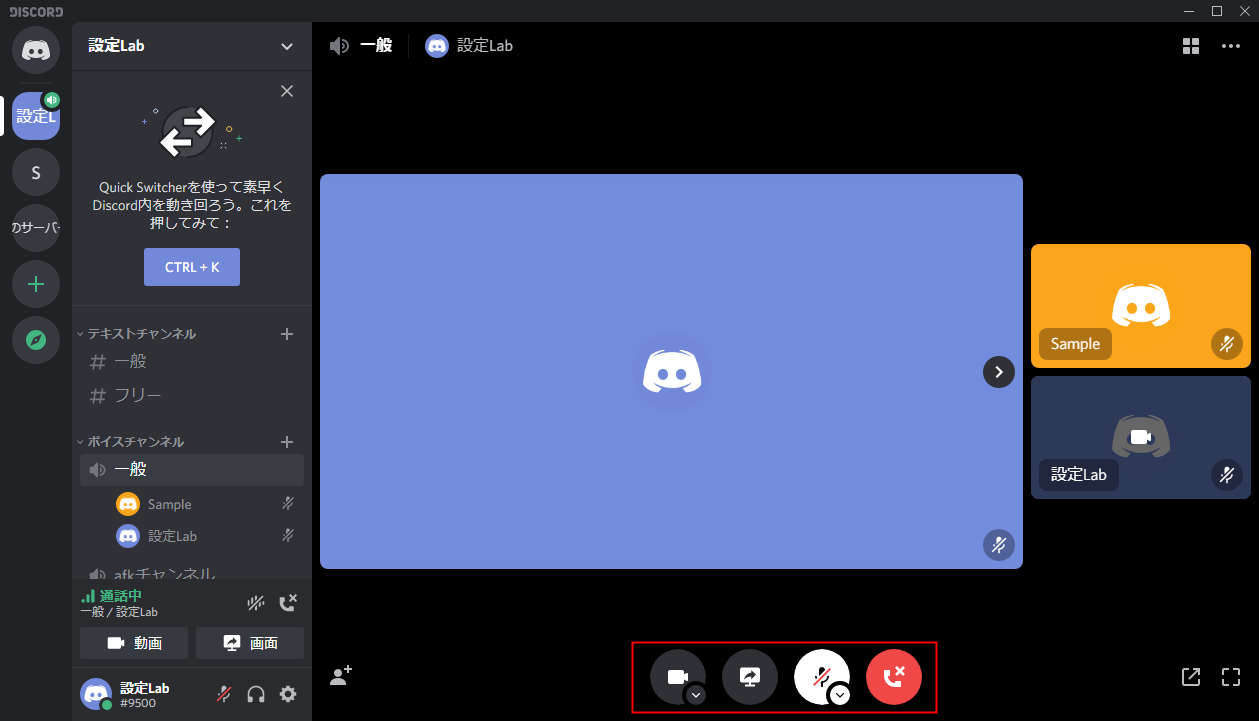 |  |  |
 |  | |
 |  |  |
「ディスコード アイコン 右下」の画像ギャラリー、詳細は各画像をクリックしてください。
 |  |  |
 |  |  |
 |  |  |
 |  |  |
「ディスコード アイコン 右下」の画像ギャラリー、詳細は各画像をクリックしてください。
 |  |  |
 |  |  |
 |  |  |
 |  |  |
「ディスコード アイコン 右下」の画像ギャラリー、詳細は各画像をクリックしてください。
 |  |  |
 |  |  |
 |  | |
 |  |  |
「ディスコード アイコン 右下」の画像ギャラリー、詳細は各画像をクリックしてください。
 |  |  |
 |  |  |
 |  |
Discord (ディスコード) の通知設定は簡単に変更できる Discord (ディスコード) の通知機能は詳細に設定が可能 オーバーレイ機能で他のアプリを使いながらもDiscordを使用できる aryud on Twitter "ディスコードのアイコンに赤い丸が付くようになったんだけど、 これって何かの通知のマークなのかな。 それともデフォルトでこれ? https//tco/FWuzSMDa7C"
Incoming Term: ディスコード 右下のマーク, ディスコード 右下, ディスコード アイコン 右下,


0 件のコメント:
コメントを投稿